BLE-dimix

Автоматическое отключение
трекпада.

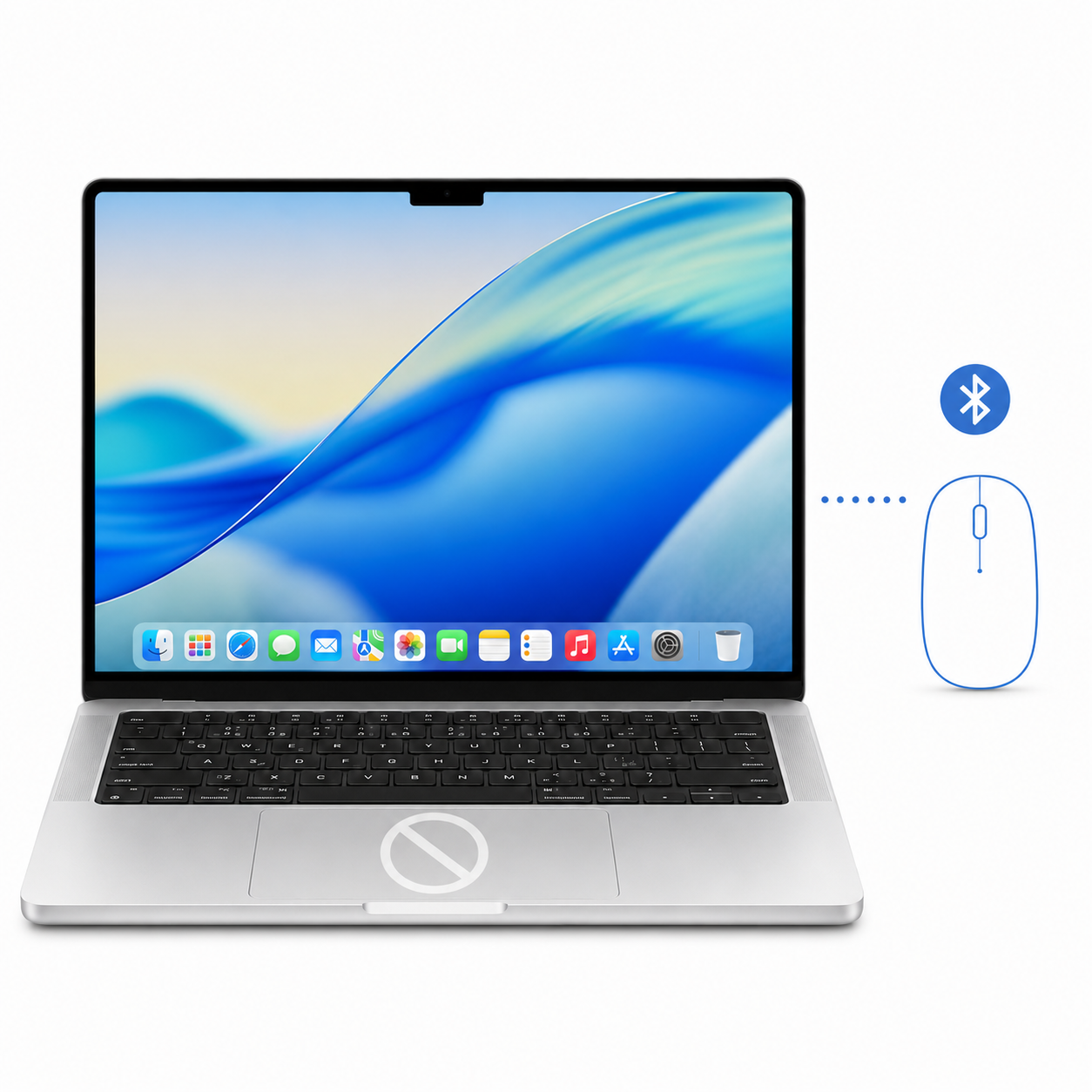
BLE-dimix автоматически отключает встроенный трекпад MacBook, когда подключено выбранное устройство, и включает обратно, когда его нет.

Бесплатно · macOS 13 или новее · Apple Silicon и Intel
Зачем это нужно

Сделано для мышей,
которые Mac не распознаёт.

У MacBook есть штатная функция — отключать трекпад, когда подключена мышь. Но некоторые мыши по Bluetooth подключаются «как клавиатура» (например, Logitech G309), и macOS их за мышь не считает: трекпад остаётся включённым и ловит случайные касания ладонью. BLE-dimix решает именно это — поднимает виртуальную мышь, и система отключает трекпад своим штатным способом.

От автора

Почему я это сделал.

Я написал BLE-dimix для себя. К новому любимому MacBook купил классную дорогую мышь — и расстроился: macOS не захотел работать с ней как надо, трекпад упорно не отключался.

За пару вечеров я собрал это решение. А пока искал, как победить проблему, наткнулся на десятки таких же историй — людям не хватало простого инструмента. Поэтому я сделал BLE-dimix бесплатным для всех.

Сейчас им пользуются все мои друзья с MacBook и игровыми мышами. Хочу, чтобы ваш MacBook радовал по-прежнему — и чтобы устройства, которые он определяет неправильно, не могли испортить настроение.

DDmytro · DIMIX.NET
Не только мышь

Любое устройство из списка.

Выберите в списке любое подключённое устройство — мышь, перо для рисования, внешний тачпад или другой аксессуар. Как только оно на связи, трекпад выключается; отключите устройство — трекпад снова работает. А режим «Всегда» держит трекпад выключенным постоянно, без привязки к устройству.

Возможности

Поставил — и забыл.

🎯

Два режима

«Всегда» — трекпад заглушён постоянно. «Когда подключена мышь» — только пока выбранная мышь на связи. Отключили мышь — трекпад снова работает.

⌨️

Горячая клавиша

Мгновенно включить или выключить глушение, не открывая меню.

⌃ Ctrl + ⌥ Opt + T
🧭

В строке меню

Значок показывает текущее состояние трекпада. Выбор мыши и режима — в пару кликов.

🚀

Запуск при входе

Стартует автоматически вместе с системой. Включается одной галкой в меню.

Установка

Четыре шага — один раз.

1

Откройте установщик

Запустите BLE-dimix-Setup.pkg и пройдите установку (нужен пароль администратора).

2

Активируйте драйвер

Приложение запустится само и предложит активировать драйвер — нажмите «Активировать».

3

Разрешите расширение

Откройте Системные настройки → Конфиденциальность и безопасность и нажмите «Разрешить» для разработчика Fumihiko Takayama (автор драйвера Karabiner).

4

Готово

При первом подключении мыши система может спросить разрешение — подтвердите. Дальше всё работает само.

Использование

Как пользоваться.

1

Значок в строке меню

Нажмите на значок BLE-dimix вверху справа — там меню и текущее состояние трекпада.

2

Выберите устройство и режим

Откройте «Настройки…», выберите своё устройство из списка и режим: «Всегда» или «Когда подключена выбранная мышь».

3

Общий выключатель

Галка «Глушить трекпад» (в меню или в окне) включает и выключает глушение целиком.

4

Горячая клавиша

⌃ Ctrl + ⌥ Opt + T — мгновенно включить или выключить, не открывая меню.

5

Запуск при входе

Включите «Запускать при входе», чтобы утилита стартовала сама. Значок в меню и индикатор в окне всегда показывают текущее состояние.

Проверено Apple

Не «левый» софт.

И приложение, и драйвер подписаны Developer ID и нотаризованы Apple — при первом запуске macOS сообщает, что проверила их на вредоносное ПО. Работает при включённом SIP, без «пониженных» режимов безопасности. Никакой рекламы, аналитики и сбора данных.

Developer ID

Подписано сертификатом разработчика Apple.

Нотаризовано Apple

Apple проверила приложение на вредоносное ПО.

Открытый драйвер

Karabiner от pqrs.org, лицензия Unlicense.

Требования

Система
macOS 13+
Процессор
Apple Silicon · Intel
Размер
≈ 2,5 МБ
Цена
Бесплатно
Загрузка

Скачать BLE-dimix.

Бесплатно, для macOS 13 или новее. Перед загрузкой примите условия лицензии.

Лицензия и условия
BLE-dimix распространяется бесплатно. Официальный источник загрузки — dimix.net. Размещение установщика на других сайтах, в зеркалах и сборниках без письменного разрешения автора не допускается. Программа предоставляется «как есть», без каких-либо гарантий; автор не несёт ответственности за возможные последствия использования. Драйвер виртуальной мыши (Karabiner-DriverKit-VirtualHIDDevice, pqrs.org) распространяется по лицензии Unlicense и поставляется без изменений.
Нашли баг или есть пожелание — напишите на support@dimix.net
Как это работает

Никакой магии.

1

Выбираете устройство

В списке отмечаете мышь или другое устройство и режим работы.

2

Поднимается виртуальная мышь

Через драйвер Karabiner создаётся системная виртуальная мышь — невидимая для вас.

3

macOS глушит трекпад

Система видит «настоящую» мышь и отключает трекпад своим штатным механизмом.

Зачем пароль администратора

Только при установке — один раз. Установщик кладёт драйвер и небольшой служебный компонент в системную папку macOS, как того требует DriverKit. В повседневной работе права администратора не нужны.

Что за сторонний драйвер

Виртуальную мышь создаёт открытый драйвер Karabiner-DriverKit-VirtualHIDDevice от pqrs.org — основа популярного Karabiner-Elements. Исходный код открыт (Unlicense), драйвер подписан Developer ID автора и нотаризован Apple. Мы поставляем его без изменений.